Window 7 မွာ တစ္ခ်ိဳ႕ Program ေတြ install လုပ္မရရင္
ကုိလုိခ်င္တဲ့ program ကုိ copy ကူးၿပီး စက္ထဲခဏထည့္ထား ၿပီးတာနဲ႔ ေအာက္က အဆင့္အတုိင္း လုပ္ပါ
(၁) program ကုိ copy ကူးၿပီး စက္ထဲထည့္
(၂) program ကုိ right click ႏွိပ္ၿပီး properties ထဲကုိ ၀င္ပါ
(၃) compatbility ကုိ ေရြးေပးလုိက္ၿပီး Run this program in compatibility mode for ဆုိတဲ့ စာတန္းေအာက္မွာ ရွိတဲ့ အထဲကေန window xp sp2 (or) window xp sp3 တစ္ခုခုကုိေရြးေပးၿပီးေတာ့ Install လုပ္ပါ
ကဲ ခုနက မရတဲ့ program Install လုပ္လုိ႔ရသြားမွာပါ ...
4:19 PM |
Posted in
Windows 7
|
Read More »
Telnet အား Windows 7 တြင္ အသံုးျပဳျခင္း
Telnet ဆိုတာ Remote Computer မ်ားအား သံုးတဲ့ေနရာမွာ အေရးပါတဲ့ network protocol တစ္ခု လည္း ျဖစ္ပါတယ္။ Windows 7 မွာေတာ့ Telnet သံုးမယ္ဆိုရင္ ထပ္မံထည့္သြင္းေပးရပါတယ္။ အကယ္၍ သင္က Windows 7 မွာ Telnet ကို စတင္အသံုးမည္ဆိုရင္ Windows Features ထဲကိုသြားေရာက္ျပီး ထည့္သြင္း ရပါတယ္။
Windows 7 ရဲ႕ Start Menu ကိုသြားပါ
(Programs and Features in Classic View)Turn Windows Features on or off ကုိႏုိပ္လုိက္ပါ ဒါဆုိရင္ Windows 7 မွာ Telnet ကုိ အသုံးၿပဳလုိ႔ရပါၿပီ။
Start Menu မွ Control Panel ကိုသြားပါ
Control Panel ထဲတြင္ Programs ကုိသြားပါ။
10:59 AM |
Posted in
Windows 7
|
Read More »
Windows 7 မွာ Folder ေတြ ဖြင္႕တဲ႕အခါမွာ ၾကာေနလာ
ကၽြန္ေတာ္တုိ႕ Windows 7 သုံးတဲ႕ သူငယ္ခ်င္းေတြ သိတဲ႕ အတုိင္း folder ေတြ ဖြင္႕တဲ႕ အခါမွာ Windows 7 မွာ အေတာ္အတန္႕ ၾကာပါတယ္။ XP လုိ ခ်က္ျခင္း တက္မလာပါဘူး။ ေအာက္မွာ တင္ျပ ထားတဲ႕ ပုံအတုိင္း ေျဖးေျဖးျခင္းမွ တက္လာပါတယ္။ အဲဒီလုိ မျဖစ္ရေအာင္ လုပ္လုိ႕ရတဲ႕ နည္းျဖစ္ပါတယ္။ Windows XP နဲ႕ Windows 7 အေၾကာင္းသာ တင္ျပ ေနေပမဲ႕ ဒီနည္းက Windows Vista မွာလည္း အသုံး၀င္ပါတယ္။ Windows 7 နဲ႕ Windows Vista က ဆင္တူသေလာက္ ရွိပါတယ္။ အခုေနာက္ ပုိင္းေတာ႕ ကၽြန္ေတာ္အထင္ Windows Vista သုံးမည္႕အစား Windows 7 ကုိသာ သုံးၾကမယ္လုိ႕ ထင္ပါတယ္။ ရွည္ေနျပီ။ မဆုိင္တာေတြ ေျပာေနတာနဲ႕ Windows 7 မွာ Folder ေတြ အတက္ျမန္ ေစခ်င္ရင္ေအာက္က နည္းမ်ားကုိ အသုံးသာခ်လုိက္ ျမန္လာမလား စမ္းၾကည္႕ ကို္ယ္တုိင္းသိမည္။ (တင္ျပေပးထားတဲ႕ နည္းအားလုံး လုပ္ေဆာင္ပါ။)

နည္းလမ္း (၁)
Windows Search ကုိ Disabled ေပးျခင္း
1. Start >> Run (Win Key +R) >> Services.msc လို႕ရုိက္ျပီး Enter ေခါက္လုိက္ပါ။
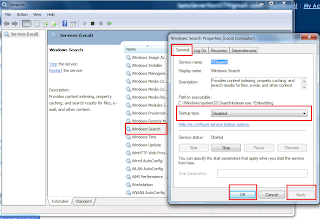
2. ေအာက္ပါအတုိင္း က်လာတဲ႕ Properties Box မွ Windows Search ကုိ ရွာလုိက္ပါ။ Windows Search ေပၚမွာ Double click ေပးလုိက္ပါ။ General Tab မွ Startup Type မွာ Disabled ေရြးျပီး Apply ကုိႏုိပ္ျပီး OK ေပးလုိက္ပါ။
နည္းလမ္း (၂)
Disable Thumbnail Preview
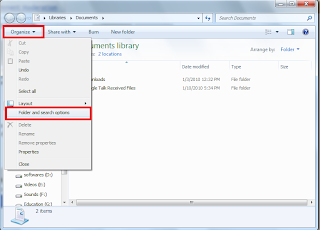
1.ၾကိဳက္သစ္ႏွက္ရာ Folder တစ္ခုကုိ ဖြင္႕ျပီး Organize >> Folder and Search Option ကုိ click လုိက္ပါ။ ( control pannel >> Folder Option ကုိ ဖြင္႕လဲ ရပါတယ္။ )ေအာက္ကပုံကုိၾကည္႕ပါ။
 2. ေအာက္ပါအတုိင္းက်လာတဲ႕ Box မွ View ကေန Advanced Settings မွာ Always Show icons, never Thumbnails ကုိ အမွန္ျခစ္ ေပးလုိက္ပါ။ ျပီရင္ Apply ကုိႏုိပ္ျပီး OK ကုိ ေပးလိုက္ပါ။
8:09 PM |
Posted in
Windows 7
|
Read More »
CMD ကိုပိတ္ထားရင္ ( Windows 7 )
ကၽြန္ေတာ္တို႔ အင္တာနက္ဆိုင္ေတြ၊ ရံုးေတြ၊ေက်ာင္းေတြမွာ Cmd ကိုဖြင့္လို႔မရေအာင္ ပိတ္ထားရင္ပဲ ျဖစ္ျဖစ္၊ မိမိရဲ႕ စက္မွာ Cmd ကို ပိတ္ထားခ်င္တဲ႔ အခါမ်ိဴးမွာ ပဲျဖစ္ျဖစ္ အဆင္ေျပေစမယ့္ နည္းလမ္းေလး ပါ။ ပထမဆံုး Windows7 မွာ Cmd ကိုပိတ္တဲ႔ နည္းေလးကို အရင္ဆံုး တင္ျပခ်င္ပါတယ္။
နည္းလမ္း(၁)
1. ပထမဆံုး Start ကေန Regedit လို႔ ရိုက္ပီး Registry ထဲကို ၀င္လိုက္ပါ။
2. Registry ထဲေရာက္တာနဲ႔ HKEY_CURRENT_USER >> System ကိုသြားလိုက္ပါ။
3. System ကို Right Click ေထာက္ပီး NEW ကေန DWORD (32bit) Value ကို Click လိုက္ပါ။
4. Click ေပးလိုက္လို႔ က်လာတဲ႔ Name ရဲ႕ေအာက္က Box ထဲမွာ အသစ္ေပၚလာတဲ႔ Newကို DisableCMD လို႔ Rename အတိအက် ေျပာင္းေပးလိုက္ပါ။
5. ေျပာင္းၿပီးသြားတာနဲ႔ ရလာတဲ႔ DisableCMD ကို Click ႏွစ္ခ်က္ေလာက္ ႏွိပ္လိုက္ရင္ Box ေလးတစ္ခု ထပ္က်လာပါလိမ့္မယ္။ က်လာတဲ႔ Box ေလးထဲက Value Data ကို 2 ဆိုၿပီး သတ္မွတ္ ေပးလိုက္ပါ။ ဒါဆိုရင္ Cmd ကို Start ကေန ဖြင့္လို႔မရေတာ့ပါဘူး။ တကယ္လို႔ မိမိက ျပန္ဖြင့္ေပးခ်င္တယ္ဆိုရင္ ခုနက ValueData 2 ေနရာမွာ 0 ဆိုၿပီး ေျပာင္းေပးလိုက္တာနဲ႔ Cmd ျပန္ပြင့္ သြားပါျပီ။ ဒါကေတာ့ မိမိစက္ကို စိတ္ႀကိဴက္ သတ္မွတ္ေပးနဲ႔ နည္းပါ။
ေနာက္တစ္နည္းကေတာ့ ဘယ္စက္မွာမဆို Cmd ကိုပိတ္ထားရင္ မိမိဖြင့္ခ်င္ရင္ ဖြင့္လို႔ရေအာင္ လုပ္တဲ႔ နည္းပါ။
နည္းလမ္း(၂)
1. ေအာက္မွာေပးထားတဲ႔ စာေတြကို Text File တစ္ခုခုမွာ ရိုက္ထည္႔ၿပီး File name ေနရာမွာ .Bat နဲ႔ Save as Type ဆိုတဲ႔ေနရာမွာ AllFile လို႔ေျပာင္း ၿပီး Save လိုက္ပါ။
@echo off
Command
@echo on
File name:cmd.bat
Save as type: All Files
2. ရလာတဲ႔ bat File ေလးကို Run လိုက္တာနဲ႔ Cmd ေလးေပၚလာပါ လိမ့္မယ္။ အားလံုး အဆင္ေျပ ၾကပါေစ။
5:12 PM |
Posted in
Windows 7
|
Read More »
window 7 မွာ တစ္ခ်ိဳ႕ Program ေတြ install လုပ္မရရင္
ကုိလုိခ်င္တဲ့ program ကုိ copy ကူးၿပီး စက္ထဲခဏထည့္ထား ၿပီးတာနဲ႔ ေအာက္က အဆင့္အတုိင္း လုပ္ပါ
(၁) program ကုိ copy ကူးၿပီး စက္ထဲထည့္
(၂) program ကုိ right click ႏွိပ္ၿပီး properties ထဲကုိ ၀င္ပါ
(၃) compatbility ကုိ ေရြးေပးလုိက္ၿပီး Run this program in compatibility mode for ဆုိတဲ့ စာတန္းေအာက္မွာ ရွိတဲ့ အထဲကေန window xp sp2 (or) window xp sp3 တစ္ခုခုကုိေရြးေပးၿပီးေတာ့ Install လုပ္ပါ
ကဲ ခုနက မရတဲ့ program Install လုပ္လုိ႔ရသြားၿပီမဟုတ္လား .
11:23 PM |
Posted in
Windows 7
|
Read More »
Windows 7 ရဲ႕start menu ကေန Internet ေပၚက ရွာခ်င္တာကို တိုက္ရိုက္ရွာၾကမယ္
Vista နဲ႔ Windows 7 မွာ Desktop search feature ဟာ ေတာ္ေတာ္ေလးအသုံး၀င္ပါတယ္ ၊ Windows 7 မွာေတာ႔ ပိုေကာင္းလာတာေပါ႔ ၊ က်ေနာ္တို႔ရဲ႕ ကြန္ျပဴတာထဲက application ေတြ ၊ control item ေတြ စသည္ျဖင္႔ ေတာ္ေတာ္မ်ားမ်ားကို search bar မွာ key word စာလုံးေရ နည္းနည္းပဲ ရိုက္ျပီး အလြယ္ရွာေဖြ သုံးနိုင္တဲ႔ feature ေလးတစ္ခုပါ ။ ရေလ လိုေလ အိုတေစ ၦ ဆိုသလိုပါပဲ ၊ ဒီေလာက္ထိ ရျပီး ျပန္ေတာ႔လည္း ဒီထက္ပိုျပီး သုံးခ်င္လာျပန္တယ္ ၊ ဒါေၾကာင္႔မို႔ အခုတစ္ခါမွာေတာ႔ အဲဒီ Windows ရဲ႕ search bar ကေနျပီးေတာ႔ပဲ Internet ေပၚက ရွာခ်င္တာေတြကို တစ္ခါတည္း စာရိုက္ျပီး ရွာလို႔ရေအာင္ လုပ္တဲ႔ နည္းေလးကို တင္ဆက္ေပးပါမယ္ ။ ဒီလိုလုပ္ထားျခင္းအားျဖင္႔ အင္တာနက္ browser ကို ဖြင္႔ရတဲ႔ အလုပ္တစ္ခု သက္သာသြားတာကို ေတြ႕ရပါလိမ္႔မယ္ ။ လူဆိုတာ ကိုယ္႔မွာရွိေနတာကို ပိုျပီး တိုးတက္ ေကာင္းမြန္လာေအာင္ ျပဳျပင္ေနသင္႔တယ္ မဟုတ္ပါလားဗ်ာ ။
အဲဒီနည္းေလးကေတာ႔ Group Policy Editor ကို ဖြင္႔ျပီး Feature ေလးကို Enable လုပ္ရတဲ႔ နည္းေလး ျဖစ္ပါတယ္ ၊ Windows 7 နဲ႔ Windows server 2008 R2 တို႔မွာသာ လုပ္လို႔ရနိုင္ပါတယ္ ။ ကဲ စလိုက္ၾကပါစို႔
၁. Strart menu ရဲ႕ Search box မွာ gpedit.msc လို႔ရိုက္ျပီး Enter ေခါက္လိုက္တဲ႔အခါ Group Policy Editor ထဲကိုေရာက္သြားျပီေပါ႕
၂. ဘယ္ဖက္ေကာ္လံမွာ ရွိတဲ႔ User Configuration ျပီးေတာ႔ Administrative Templates ျပီးတဲ႔အခါ Start Menu and Taskbar တို႔ကို ကလစ္လုပ္သြားပါ
၃. ညာဖက္ေကာ္လံကိုၾကည္႔လိုက္ျပီး Add Search Internet link to Start Menu ေပၚမွာ double click လုပ္ပါ
ဒီပုံကိုၾကည္႔ပါ
၄. Window ေလးတစ္ခုပြင္႔လာမယ္ ၊ အေပၚဘယ္ေထာင္႔နားမွာရွိတဲ႔ Enable ကို select ေပးလိုက္ပါ ၊ OK ႏွိပ္ျပီးတာနဲ႔ အားလုံးကိုျပန္ပိတ္လိုက္ပါ ၊ feature ေလးကို add လုိက္တာ ျပီးသြားပါျပီ ။
အင္တာနက္ေပၚက တစ္ခုခုကို ရွာခ်င္ျပီ ဆိုပါစို႔ Start Menu မွာပဲ ရွာခ်င္တာကို ရိုက္လိုက္ပါ ၊ ပထမ စာလုံးတစ္လုံးရိုက္လိုက္တာနဲ႔ search bar ေလးရဲ႕ အေပၚကပ္လ်က္မွာ search the internet ဆိုတဲ႔ option menu ေလးတစ္ခုကို ျမင္ရပါလိမ္႔မယ္ ၊ ကိုယ္စာရုိက္တာ ျပီးဆုံးသြားတာနဲ႔ အဲဒီအေပၚကပ္ လ်က္မွာရွိေနတဲ႔ search the internet ေပၚကို click လုပ္လိုက္ပါ ၊ က်ေနာ္တို႔ default လုပ္ထားတဲ႔ browser ကေန ရွာေပးပါလိမ္႔မယ္ ။ ရွာတာလည္းျပီးသြားျပီ ။ ဒါေပမယ္႔ နည္းနည္းေတာ႔ ရွည္လိုက္ ခ်င္ေသးတယ္ ( လွ်ာပါ ) ။
Default browser ကို မၾကိဳက္ဘူးဆိုရင္ ေျပာင္းလို႔ရေသးတယ္ ၊ ေျပာင္းလိုက္ခ်င္တယ္ဆိုရင္ Start menu ႏွိပ္ပါ ၊ ျပီးရင္ default program ကိုႏွိပ္ပါ window ေလးတစ္ခုေပၚလာမယ္ အေပၚဆုံးမွာရွိတဲ႔ Set your default programs ကိုထပ္ႏွိပ္ျပီး ခဏေစာင္႔ပါ ၊ default လုပ္လို႔ရမယ္႔ program ေတြကို icon ေတြနဲ႔အတူ ျမင္ရတဲ႔ window တစ္ခု ထပ္ေပၚလာမယ္ ၊ ဘယ္ဖက္ေကာ္လံမွာရွိတဲ႔ ထားခ်င္တဲ႔ program ေပၚကို ကလစ္တစ္ခ်က္ႏွိပ္ပါ ၊ ျပီးရင္ ညာဖက္ေကာ္လံမွာရွိတဲ႔ Set this program as default ကို ဆက္ႏွိပ္ပါ ၊ OK ေပးျပီး ပိတ္လိုက္လို႔ရပါျပီ ၊ ရွာခ်င္တဲ႔အခါ အထက္မွာအတိုင္းပဲ search bar မွာ တစ္ခုခုရိုက္လိုက္တာနဲ႔ search the internet ဆိုတဲ႔ option မွာ default browser ေျပာင္းလဲသြားတာကို icon ကိုၾကည္႔ျပီး သိနိုင္ပါတယ္ ၊ ရွာၾကည္႔ရင္လည္း search resault ေတြရဲ႕ ပုံစံေျပာင္းသြားတာကို ေတြ႔ရပါလိမ္႔မယ္ ။ ကဲ ဒါဆိုရင္ေတာ႔ စိတ္တိုင္းက် လုပ္လို႔ရျပီ ထင္ပါရဲ႕ ။
(Written by ၀င္းႏုိင္ဦး)
3:57 PM |
Posted in
Windows 7
|
Read More »
Windows 7 နဲ႔ Vista ရဲ႕ login screen မွာ Text message ေရးမယ္
ကၽြန္ေတာ္တို႔ရဲ႕ကြန္ျပဴတာကို တစ္ခါတရံမွာ သူငယ္ခ်င္းေတြကလည္း ၀င္သုံးတတ္တာမ်ိဳး ၊ ရုံးတို႔ဆိုင္တို႔ လိုမ်ိဳးမွာ ကြန္ျပဴတာကို လူေတာ္ေတာ္မ်ားမ်ားက သုံးေနတာမ်ိဳးေတြ ရွိခဲ႔ရင္ Windows ကို စဖြင္႔ ဖြင္႔ခ်င္း မွာေတြ႕ရမယ္႔ Login Screen မွာ သုံးစြဲသူေတြ အတြက္ သတိေပးခ်က္ ၊ ေမတၱာရပ္ခံခ်က္ စတဲ႔ ဘာညာ သာရကာ စာတန္းေလးေတြ ေရးခ်င္တာမ်ိဳး ရွိတတ္ပါတယ္ ။ အဲဒါမ်ိဳးေရးခ်င္ခဲ႔ရင္..
- Start menu ေလးကို click လုပ္ျပီး search box မွာ regedit လို႔ရိုက္ပါ ၊ registry editor ကိုသြား မွာပါ ။ ျပီးရင္ enter ေခါက္ပါ ။
- registry editor ရဲ႕ main menu ကိုေရာက္သြားရင္ ဒီအတိုင္းဆက္ဖြင္႔ျပီး ၀င္သြားပါ။ HKEY_LOCAL_MACHINE\Software\Microsoft\Windows\CurrentVersion\Policies\System
- ေရာက္ျပီဆိုရင္ညာဖက္ေကာ္လံမွာရွိတဲ႔ legalnoticecaption ဆိုတာကို ရွာျပီး double click လုပ္ပါ ။ Value data ဆိုတဲ႔ ျဖည္႔ရမယ္႕ အကြက္နဲ႔ box ေလးေပၚလာမယ္ ၾကိဳက္ရာစာသား တစ္ခုကို ေရးလိုက္ပါ ၊ သူကခပ္ၾကီးၾကီးေပၚမွာပါ ၊ ေခါင္းစဥ္လိုမ်ိဳးေပါ႕ ၊ အဂၤလိပ္လိုေရးရမွာပါ ၊ ျမန္မာ ေဖာင္႔က Windows registry ထဲမွာမရေသးဘူးေလ ၊ ျပီးရင္ ok ႏွိပ္လိုက္ပါ ။

- ေနာက္ထပ္ ေအာက္ကေန စာေၾကာင္းေတြ မ်ားမ်ားေရးခ်င္ေသးရင္ ၊ ခုနတုန္းက legalnoticecaption ရဲ႕ေအာက္နားကပ္လ်က္မွာရွိတဲ႔ legalnoticetext ေပၚကိုdouble click လုပ္ပါဦး ၊ အဲဒီက value data မွာလည္း ၾကိဳက္ရာေရးပါ ၊ သူက စာလုံးနည္းနည္းေသးပါတယ္ ၊ ဒါေပမယ္႔ အမ်ားၾကီးေရးလို႔ရပါတယ္ ၊ ေရးလို႔၀ျပီဆိုရင္ ok ေပးလိုက္ပါ ။

ေနာက္တစ္ခါ ကြန္ျပဴတာကို ဖြင္႔တဲ႔အခါ login မလုပ္ခင္မွာ စာတန္းေတြက ေစာင္႔ၾကိဳေနပါလိမ္႔မယ္ ။
6:48 PM |
Posted in
Windows 7
|
Read More »
Windows 7 (all in one)
Windows 7 (32-bit) ျဖစ္ပါတယ္… all in one ဆိုတဲ့ အတိုင္း Starter, Home Basic, Home Premium, Professional, Ultimate အစံုအလင္ ပါပါတယ္ ခင္ဗ်ာ… ပံုမွန္ အတိုင္းဆိုရင္ windows 7 ultimate က ေစ်းအႀကီးဆံုးနဲ႔ အေကာင္းဆံုး version ပါ… windows 7 compare မွာ သြား ေရာက္ ေလ့လာႏိုင္ပါတယ္… ဒါဆိုရင္ ဘာလို႔ windows 7 တျခား version ေတြကို သံုးၾကမလဲ… ဒီလုိပါ… ကြၽန္ေတာ္တို႔ Laptop ေတြ ဝယ္တဲ့ အခါမွာ ပါလာတဲ့ Windows 7 တျခား version ေတြ ရွိပါတယ္… Ultimate ကေတာ္ေတာ္ေလး ရွားပါ တယ္… အဲဒီ အတြက္ Laptop ကို အေၾကာင္း အမ်ိဳးမ်ိဳးေၾကာင့္ Windows ျပန္တင္မယ္ဆိုပါစို႔… တကယ္လို႔ မ်ား မိမိဝယ္ထားတဲ့ Laptop က Windows 7 Ultimate အတြက္ Driver ေတြက အစံု မေပးထားဘူး… တျခား version က Driver တြနဲ႔လည္း Ultimate အတြက္ တင္လို႔ မရဘူး ဆိုပါစို႔… အဲဒီအခါ မိမိ ပါလာတဲ့ Windows 7 version ပဲ ျပန္တင္တာ အဆင္အေျပဆံုး ျဖစ္မွာပါ… Desktop ေတြ အတြက္ကေတာ့ Windows 7 က Driver အထူးအေထြ တင္စရာမလိုပါဘူး… အခု တင္ေပးထားတဲ့ Windows ေခြက version အစံုပါလို႔ အဆင္ေျပပါ… Activate ကေတာ့ ဒီေနရာေလးမွာ တင္ေပး ထားပါတယ္…
Download(MediaFire)
အဆင္ေျပပါေစဗ်ာ…
6:37 PM |
Posted in
Windows 7
|
Read More »


